Покупка подержанного ноутбука Apple может стать отличным решением, если подойти к делу грамотно. В разных интернет-магазинах, таких, как Техно Ёж, Макбук Про б/у можно найти в хорошем состоянии— от старых моделей с Intel-процессорами до свежих версий на чипах M1 и M2. Но чтобы не купить устройство с «сюрпризами», важно провести тщательную проверку перед оплатой. Ниже — подробный чек-лист, который поможет убедиться, что выбранный MacBook Pro действительно стоит своих денег.
Проверяем внешний вид и корпус
Первое, на что стоит обратить внимание, — состояние корпуса. Осмотрите ноутбук со всех сторон при хорошем освещении. Вмятины, глубокие царапины или следы падений могут говорить о неаккуратном обращении или возможных внутренних повреждениях. Обязательно посмотрите на углы корпуса, петли экрана и крышку: они чаще всего страдают от ударов. Если корпус немного потерт — это нормально, но сколы и перекосы могут быть признаком серьезных проблем, например, деформации материнской платы или дисплейного шлейфа.
Оцениваем состояние дисплея
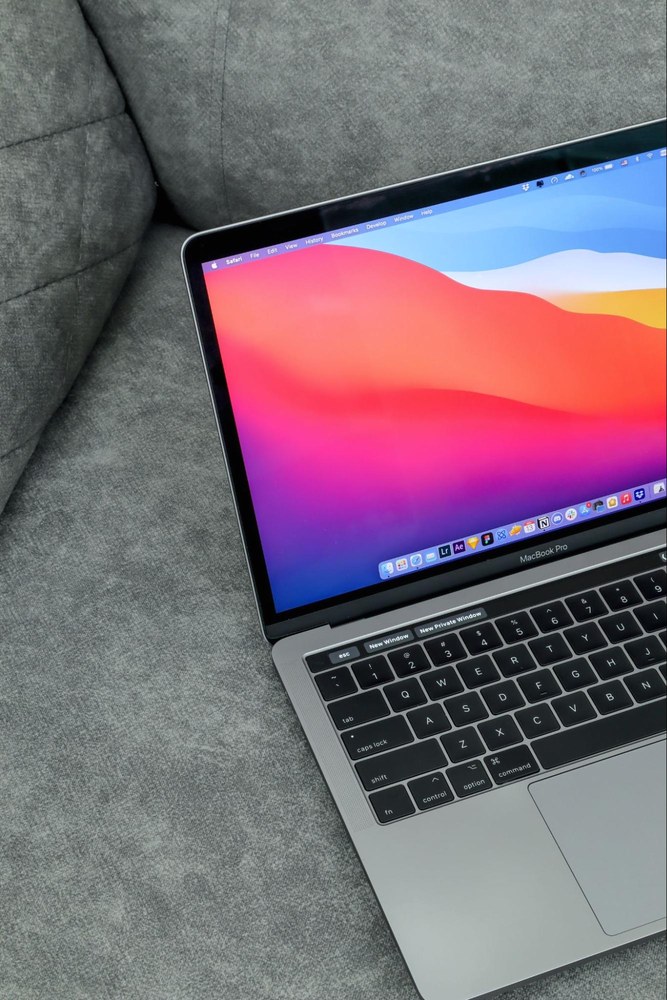
Откройте ноутбук и включите его. На экране не должно быть битых пикселей, полос, затемнений или бликов при изменении угла обзора. Проверьте равномерность подсветки на белом и чёрном фоне. Некоторые модели MacBook Pro страдают от проблемы «staingate» — выгорания антибликового покрытия, особенно у старых Retina-дисплеев. Если заметны разводы или пятна, это повод для торга или отказа от покупки.
Клавиатура, трекпад и порты
Проверьте работу каждой клавиши. Если клавиатура «бабочка» (модели 2016–2019 годов), клавиши не должны западать или не реагировать — это типичная слабость этих версий. Трекпад должен реагировать равномерно, без ложных срабатываний и задержек.
Затем протестируйте все порты: USB-C (или Thunderbolt), HDMI, аудиоразъем, кардридер. Подключите зарядку и убедитесь, что индикатор питания работает, а ноутбук стабильно заряжается. Если есть возможность — проверьте порт с внешним SSD или монитором.
Проверяем аккумулятор и систему
Откройте меню «Об этом Mac» → «Отчёт о системе» → «Питание». Здесь можно узнать количество циклов перезарядки аккумулятора и состояние батареи. Для подержанного MacBook нормой считается до 500 циклов, но если показатель превышает 800 — батарею, скорее всего, скоро придется менять.
Также стоит обратить внимание на температуру ноутбука при нагрузке. Если корпус перегревается или вентиляторы постоянно работают на высоких оборотах, это может говорить о засорении системы охлаждения или проблемах с термопастой.
Проверка конфигурации и серийного номера
Сравните характеристики устройства с заявленными продавцом: процессор, объём памяти и накопителя. Это можно сделать через то же меню «Об этом Mac».
Серийный номер обязательно проверьте на официальном сайте Apple — так вы узнаете дату выпуска, гарантийный статус и региональную принадлежность устройства. Если продавец не хочет показывать серийный номер — это тревожный сигнал.
Иногда под видом MacBook Pro могут продавать восстановленные или «собранные» из разных деталей ноутбуки, поэтому важно удостовериться, что все компоненты оригинальные.
macOS и блокировка активации
Перед покупкой нужно убедиться, что ноутбук не привязан к чужому Apple ID. При включении не должно появляться окно с запросом пароля от учетной записи владельца — это может означать, что устройство заблокировано через iCloud. Проверить это можно в меню Настройки → Apple ID → iCloud или через страницу активации.
Также желательно, чтобы на ноутбуке была установлена чистая версия macOS. Если продавец предлагает устройство с «пиратским» ПО или взломанными утилитами, лучше отказаться от сделки.
Проверяем звук, камеру и Wi-Fi
Кроме того, выполните еще ряд шагов:
- Запустите видео или музыку, чтобы убедиться, что динамики работают без хрипов.
- Включите FaceTime или любую камеру — изображение должно быть четким, без мерцаний и полос.
- Wi-Fi и Bluetooth должны быстро подключаться к устройствам, а сигнал не теряться при небольшом удалении.
После всех проверок стоит поработать за ноутбуком хотя бы 10–15 минут. Попробуйте открыть браузер, запустить видео, подключить зарядку, понаблюдать за поведением системы. Если MacBook Pro работает плавно, не греется и не шумит — перед вами хороший вариант.
Главное — не торопиться и не вестись на слишком выгодные предложения. Лучше переплатить немного, но купить устройство у проверенного продавца или магазина с гарантией. Подержанный MacBook Pro способен прослужить еще долгие годы, если убедиться, что с ним всё в порядке уже на этапе покупки.
Проверка по этому чек-листу поможет избежать неприятных сюрпризов и выбрать действительно надежный ноутбук. Так вы получите все преимущества техники Apple, сэкономив при этом значительную сумму — без риска и лишних проблем.