
Повідомлення в Safari про «зараження» iPhone зазвичай показують шахрайські сайти, а не справжню перевірку телефона. Перевірте встановлені програми, календар і профілі в налаштуваннях: так ви зможете знайти поширені причини спаму та підозрілої поведінки пристрою.
Чи можуть бути віруси на iPhone і як влаштований захист iOS
Класичним вірусам, які самі копіюють себе та заражають файли, складно працювати на iPhone. Додатки в iOS ізольовані один від одного. Це називають «пісочницею»: програма не може просто відкрити файли іншої програми чи змінити саму систему.
Через ці обмеження сторонній додаток не може повністю просканувати пам’ять iPhone, як це робить антивірус на комп’ютері. Програми з такою назвою не мають доступу до всіх даних телефона. Не встановлюйте сумнівні платні «очищувачі», які обіцяють знайти віруси або миттєво прискорити пристрій.
Джейлбрейк знімає частину вбудованих обмежень Apple і може послабити захист. Якщо ви його не робили, ризик звичайного зараження низький, хоча iPhone не можна вважати цілком захищеним від усіх загроз. Шахрайські сайти та спроби виманити пароль можуть нашкодити й без вірусу.
Реальні загрози для користувачів iPhone замість вірусів
Під словом «вірус» часто мають на увазі фішинг, рекламний спам або злам облікового запису. Фішинг — це спроба виманити пароль через підроблену сторінку входу. Наприклад, ви переходите за посиланням і бачите форму, схожу на сторінку Apple.
Банери в Safari з текстом «Ваш iPhone заражено вірусом!» або «Батарея пошкоджена» — це повідомлення вебсторінки, а не результат перевірки телефона. Шахраї сподіваються, що ви натиснете на банер, встановите сумнівну програму або введете дані Apple Account. Закрийте вкладку й не вводьте там пароль.
Сповіщення про «виграш» чи «загрозу безпеці», які з’являються знову і знову, можуть надходити зі спам-підписки в додатку «Календар». Вона додається після переходу за посиланням або підтвердження підписки. Ще одна загроза — невідомий профіль конфігурації для керування пристроєм (MDM) або VPN: за певних умов він може змінювати мережеві налаштування чи спрямовувати трафік через сторонній сервіс.
Якщо мобільного інтернету раптом почало витрачатися більше, перевірте використання даних окремими програмами в налаштуваннях. Причиною може бути відео, автоматичне завантаження файлів або робота застосунку у фоновому режимі — сама ця ознака не доводить злам.
Ознаки неполадок або зламу пристрою
Швидка розрядка, нагрівання корпуса без очевидного навантаження, різке зростання витрат мобільного інтернету або незнайомий значок на екрані «Додому» — привід перевірити телефон, але не доказ зараження. У більшості випадків батарея сідає через фонове оновлення програм, збій окремого застосунку після оновлення або знос акумулятора. Якщо корпус нагрівся під час заряджання чи роботи з вимогливою грою, це також не означає, що за вами стежать. Подивіться, які програми споживають найбільше заряду, і згадайте, чи не встановлювали ви нещодавно новий застосунок. Незнайому іконку перевірте в списку програм, перш ніж робити висновок про злам. Комбінації на кшталт *#21# і *#62# не перевіряють iPhone на прослуховування, шпигунські програми чи віруси. Це службові команди мобільного оператора, які показують стан переадресації дзвінків та пов’язаних налаштувань. Не шукайте в їхніх відповідях ознак зараження.
Покрокова перевірка та очищення iPhone
Виконайте дії по черзі. Вони допоможуть прибрати небажані програми, сповіщення та профілі, а також оновити захист iOS.
- Перевірте список програм. Відкрийте «Параметри» й перегляньте список усіх встановлених застосунків. Якщо знайшли невідому програму, натисніть її іконку на екрані та утримуйте, а потім видаліть її.
- Очистіть Safari від спаму та кешу: перейдіть у «Параметри» > «Програми» > «Safari» > «Стерти історію і дані сайтів». Це прибере збережені дані сайтів і може зупинити показ нав’язливих банерів.
- Перевірте профілі: відкрийте «Параметри» > «Загальні» > «VPN і керування пристроєм». Якщо в списку є незнайомий сторонній профіль конфігурації чи підозрілий VPN, видаліть його.
- Видаліть спам-підписки в календарі: перейдіть у «Параметри» > «Календар» > «Облікові записи» або відкрийте додаток «Календар» і натисніть унизу «Календарі». Знайдіть невідому підписку та натисніть «Відписатися» або «Видалити календар».
- Оновіть iOS: перейдіть у «Параметри» > «Загальні» > «Оновлення ПЗ» і встановіть найновішу доступну версію системи. Оновлення містять виправлення безпеки.
- Примусово перезавантажте пристрій. Спосіб залежить від моделі iPhone, тому скористайтеся інструкцією Apple для своєї моделі, якщо не знаєте потрібну комбінацію кнопок.
Якщо iPhone продовжує швидко розряджатися, відкрийте «Параметри» > «Акумулятор» і перевірте, які програми витратили найбільше заряду. Це допоможе відрізнити збій конкретного застосунку від інших причин.
Правила профілактики та захисту облікового запису Apple
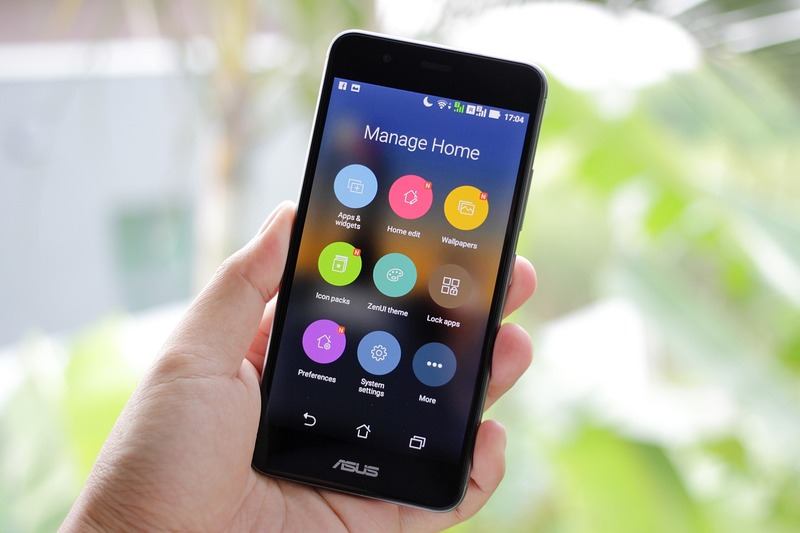
Увімкніть двофакторну автентифікацію для Apple Account (Apple ID): для входу тоді потрібне підтвердження на довіреному пристрої або номері телефону. Використовуйте унікальний пароль, якого немає в інших облікових записах, і перевіряйте список довірених пристроїв у параметрах профілю. Видаліть пристрої, яких ви не впізнаєте.
Не вводьте пароль Apple Account на сторінках, відкритих із листа, SMS чи спливаючого вікна. Якщо потрібно перевірити обліковий запис, відкрийте налаштування iPhone або самостійно введіть адресу офіційного сайту Apple. Періодично переглядайте доступ програм до геопозиції, камери, мікрофона й фотографій у «Параметри» > «Приватність і безпека».
Стирайте весь вміст і налаштування лише тоді, коли звичайні дії не усунули критичні системні помилки. Для цього відкрийте «Параметри» > «Загальні» > «Перенести чи скинути iPhone» > «Стерти весь вміст і параметри». Перед скиданням збережіть потрібні дані: після стирання вони зникнуть із пристрою.


